Domain stange.at kaufen?
Wir ziehen mit dem Projekt
stange.at um.
Sind Sie am Kauf der Domain
stange.at interessiert?
domain@kv-gmbh.de · 0541-91531010
Domain stange.at kaufen?
Wie Seitenränder einstellen?
Möchtest du wissen, wie du die Seitenränder in einem Dokument einstellen kannst? In den meisten Textverarbeitungsprogrammen wie Microsoft Word oder Google Docs findest du die Option, die Seitenränder anzupassen, normalerweise unter dem Menüpunkt "Seite einrichten" oder "Seitenlayout". Dort kannst du die Breite der Seitenränder in Zentimetern oder Inches festlegen. Es ist wichtig, die Seitenränder entsprechend deinen Anforderungen anzupassen, um sicherzustellen, dass der Text gut lesbar ist und das Layout deines Dokuments ansprechend aussieht. Hast du bereits versucht, die Seitenränder anzupassen, oder benötigst du weitere Anweisungen dazu? **
Was sind normale Seitenränder?
Normale Seitenränder beziehen sich auf den Abstand zwischen dem Textinhalt einer Seite und den Rändern des Papiers. Diese Ränder dienen dazu, den Text optisch ansprechend zu präsentieren und die Lesbarkeit zu verbessern. In der Regel beträgt der Abstand oben, unten und an den Seiten zwischen 2,5 und 3 Zentimetern. Normale Seitenränder können je nach Art des Dokuments oder den individuellen Vorlieben angepasst werden, aber es wird empfohlen, einen ausgewogenen und konsistenten Rand für ein professionelles Erscheinungsbild zu wählen. Ein zu kleiner Seitenrand kann den Text überladen wirken lassen, während ein zu großer Seitenrand möglicherweise Platzverschwendung darstellt. **


Ähnliche Suchbegriffe für Seitenränder
Top-Angebote
Produkte zum Begriff Seitenränder:
-
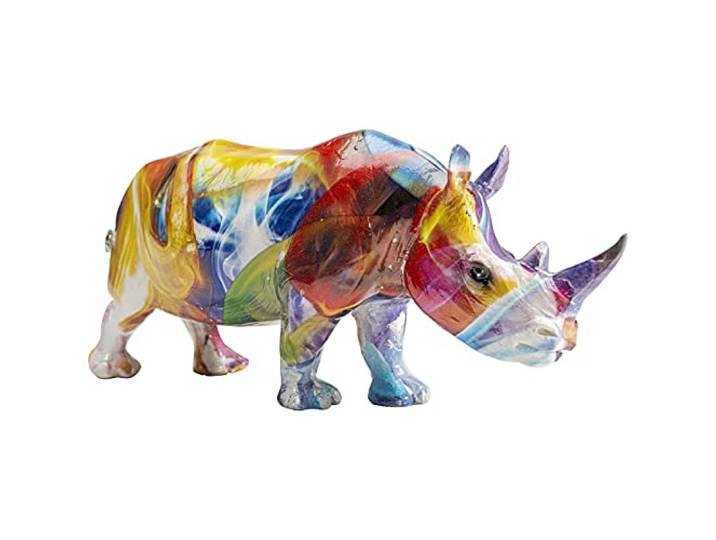
Kare Design Dekofigur Colored Rhino, Mehrfarbig, Modern, Dekostatue, Geschenkidee, Deko-Accessoires, Dekoration Heimdekoration für Wohnzimmer, Schlafzimmer, 17x8x6 cmKare Design Dekofigur Colored Rhino, Mehrfarbig, Modern, Dekostatue, Geschenkidee, Deko-Accessoires, Dekoration Heimdekoration für Wohnzimmer, Schlafzimmer, 17x8x6 cm. Natürliches Flair: Eine detailgetreue Nachbildung eines Nashorns\nBunte Blickfänge: Auffällige Drucke in lebendigen Farben, die sofort ins Auge springen\nKunstgalerie-Chic: Eine moderne Deko-Skulptur, die an Kunstwerke aus renommierten Galerien erinnert und perfekt auf Regalen, Sideboards und Konsolen zur Geltung kommt\nRobuste Eleganz: Hergestellt aus strapazierfähigem Kunststein für langanhaltende Schönheit\nPerfektes Geschenk: Eine ideale Geschenkidee für Tierliebhaber, die Qualität und Ästhetik schätzen Farbe:Mehrfarbig12,95 €*Versand: 0,00 €Sichere Weiterleitung zum Anbieter
-
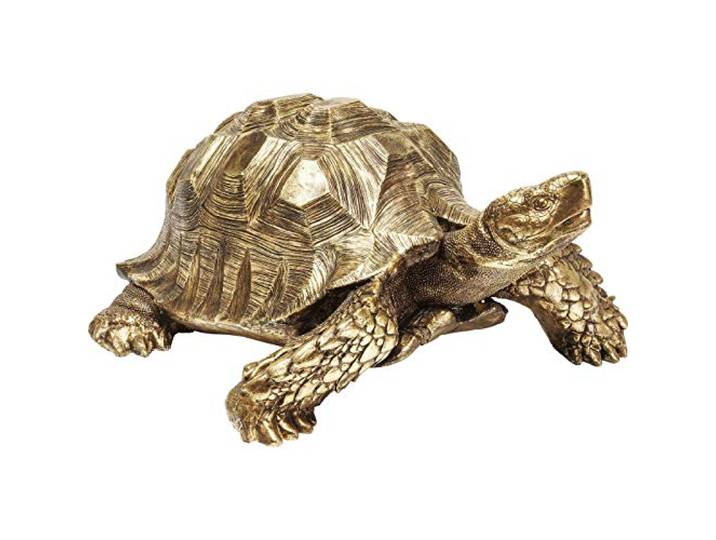
Kare Design Deko Figur Turtle, Gold, XL, Schildkröte, Accessoires, Deko Skulptur, Dekoration, Wohnzimmer, 44x94x76 cm (H/B/T)Kare Design Deko Figur Turtle, Gold, XL, Schildkröte, Accessoires, Deko Skulptur, Dekoration, Wohnzimmer, 44x94x76 cm (H/B/T). Kunststoff Polyresin\nDie rießige Schildkröte braucht Ihren Platz, um alles im Blick behalten zu können\nEine sehr detailgetreue Nachbildung einer Schildkröte, man könnte meinen eine echte ist vergoldet worden\nLässt jeden Besucher vor Neid erblassen\nMaße (H/B/T) 43x95x77cm Farbe:Gold779,00 €*Versand: 0,00 €Sichere Weiterleitung zum Anbieter


-
Wie kann man Seitenränder einstellen?
Um Seitenränder einzustellen, kann man in den meisten Textverarbeitungsprogrammen wie Microsoft Word oder Google Docs auf das Seitenlayout-Menü zugreifen. Dort kann man die Seitenränder nach Bedarf anpassen, indem man die gewünschten Werte für den oberen, unteren, linken und rechten Rand eingibt. Alternativ kann man auch die Seitenränder manuell ziehen und anpassen, indem man auf die Ränder des Dokuments klickt und sie verschiebt. Es ist wichtig, die Seitenränder entsprechend den Formatierungsanforderungen des Dokuments festzulegen, z. B. für wissenschaftliche Arbeiten oder Berichte. Nachdem die Seitenränder eingestellt wurden, sollte man das Dokument überprüfen, um sicherzustellen, dass der Text und das Layout korrekt angezeigt werden. **
-
Wie kann ich Seitenränder einstellen?
Um Seitenränder in einem Dokument einzustellen, öffnen Sie das gewünschte Dokument in Ihrem Textverarbeitungsprogramm. Suchen Sie nach den Einstellungen für die Seitenränder, die normalerweise unter dem Menüpunkt "Seite einrichten" oder ähnlichem zu finden sind. Dort können Sie die Abstände für die oberen, unteren, linken und rechten Seitenränder individuell festlegen. Geben Sie die gewünschten Werte ein und speichern Sie die Änderungen. Vergewissern Sie sich, dass die Seitenränder korrekt eingestellt sind, indem Sie eine Vorschau des Dokuments anzeigen lassen oder es ausdrucken. **
-
Wie gestalte ich die Seitenränder in PowerPoint?
Um die Seitenränder in PowerPoint anzupassen, klicken Sie auf das Register "Design" und dann auf "Folienformat". Dort können Sie die gewünschten Seitenränder unter "Folienausrichtung" einstellen. Sie können entweder einen vorgegebenen Wert auswählen oder benutzerdefinierte Werte eingeben. **
-
Wo stelle ich Seitenränder bei Word ein?
In Microsoft Word können Seitenränder über das Menü "Layout" eingestellt werden. Dazu klickt man auf den Reiter "Layout" oben in der Menüleiste. Anschließend wählt man den Punkt "Seitenränder" aus. Hier kann man dann die gewünschten Seitenränder für das Dokument einstellen, entweder indem man eine der vorgegebenen Optionen auswählt oder eigene Werte eingibt. Alternativ kann man auch auf das Lineal am oberen und linken Rand des Dokuments klicken und die Seitenränder direkt dort anpassen. **


Welche Seitenränder sind für das Taschenbuchformat geeignet?
Für das Taschenbuchformat werden in der Regel Seitenränder zwischen 1,5 und 2,5 cm empfohlen. Diese Größe ermöglicht einen angemessenen Textfluss und sorgt dafür, dass der Text gut lesbar ist. Es ist jedoch wichtig, die spezifischen Anforderungen des Verlags oder der Druckerei zu berücksichtigen, da diese möglicherweise andere Vorgaben haben. **
Wie entferne ich die Seitenränder in Word?
Um die Seitenränder in Word zu entfernen, klicke auf das Layout-Tab und wähle "Seitenränder". Wähle dann "Benutzerdefinierte Seitenränder" und setze die Werte für die Seitenränder auf 0. Bestätige die Änderungen und die Seitenränder sollten entfernt sein. **
Top-Angebote
Produkte zum Begriff Seitenränder:
-
Hakuna Matte große Puzzlematte für Babys Hygge 180x120 cm, 20 Seitenränder<p>Die <strong>Hakuna Matte große Puzzlematte für Babys Hygge</strong> ist die perfekte Kombination aus Spielvergnügen und stilvollem Wohndesign. Mit den Maßen <strong>1,8 x 1,2 m</strong> bietet diese <strong>stylische Spielmatte</strong> ausreichend Platz für dein Kind, um sicher zu krabbeln und zu spielen. Die elegante Farbgestaltung in sanften Pastelltönen bringt einen Hauch skandinavischer Ästhetik in dein Zuhause und fügt sich harmonisch in jede Einrichtung ein.</p><p>Hergestellt aus hochwertigem, schadstofffreiem Schaumstoff, ist die <strong>Krabbelmatte</strong> nicht nur geruchlos, sondern auch vollkommen sicher für dein Baby. Sie erfüllt die strengen EU-Sicherheitsstandards für Spielzeug und ist frei von Formamid, BPA und Phthalaten. Dank der durchdachten Konstruktion mit 48 ineinander greifenden Dreiecksfliesen und 20 Seitenrändern ist die Matte besonders stabil und lässt sich individuell gestalten. Die einzigartige wellenförmige Verzahnung sorgt dafür, dass die Fliesen fest an ihrem Platz bleiben und nicht verrutschen.</p><p>Die <strong>Hakuna Matte</strong> ist nicht nur für Babys geeignet, sondern kann auch für Yoga und Fitness genutzt werden. Mit über 100 individualisierbaren Designs kannst du mühelos dein eigenes Muster kreieren und so für Abwechslung sorgen. Die Matte wird in einer umweltfreundlichen, recyclebaren Kartonverpackung geliefert, was sie zur besseren Wahl im Vergleich zu herkömmlichen Plastikverpackungen macht. Setze auf Stil und Sicherheit mit der <strong>Hakuna Matte Hygge</strong>.</p>49,99 €*Versand: 0,00 €Sichere Weiterleitung zum Anbieter
-
Kare Design Deko Figur Turtle, Gold, Schildkröte, Accessoires, Deko Skulptur, Dekoration, Wohnzimmer, 32x40x60 cm (H/B/T)Kare Design Deko Figur Turtle, Gold, Schildkröte, Accessoires, Deko Skulptur, Dekoration, Wohnzimmer, 32x40x60 cm (H/B/T). Natur meets Glamour\nFeines Deko-Objekt in Form einer Schildkröte\nDetailgetreue Gestaltung und glamouröse, goldene Optik\nWertet jede Einrichtung stilvoll auf\nMaße (H/B/T) 32x60x40cm Farbe:Mehrfarbig299,00 €*Versand: 0,00 €Sichere Weiterleitung zum Anbieter
-
Kare Design Dekofigur Colored Rhino, Mehrfarbig, Modern, Dekostatue, Geschenkidee, Deko-Accessoires, Dekoration Heimdekoration für Wohnzimmer, Schlafzimmer, 17x8x6 cmKare Design Dekofigur Colored Rhino, Mehrfarbig, Modern, Dekostatue, Geschenkidee, Deko-Accessoires, Dekoration Heimdekoration für Wohnzimmer, Schlafzimmer, 17x8x6 cm. Natürliches Flair: Eine detailgetreue Nachbildung eines Nashorns\nBunte Blickfänge: Auffällige Drucke in lebendigen Farben, die sofort ins Auge springen\nKunstgalerie-Chic: Eine moderne Deko-Skulptur, die an Kunstwerke aus renommierten Galerien erinnert und perfekt auf Regalen, Sideboards und Konsolen zur Geltung kommt\nRobuste Eleganz: Hergestellt aus strapazierfähigem Kunststein für langanhaltende Schönheit\nPerfektes Geschenk: Eine ideale Geschenkidee für Tierliebhaber, die Qualität und Ästhetik schätzen Farbe:Mehrfarbig12,95 €*Versand: 0,00 €Sichere Weiterleitung zum Anbieter
-
Kare Design Deko Figur Turtle, Gold, XL, Schildkröte, Accessoires, Deko Skulptur, Dekoration, Wohnzimmer, 44x94x76 cm (H/B/T)Kare Design Deko Figur Turtle, Gold, XL, Schildkröte, Accessoires, Deko Skulptur, Dekoration, Wohnzimmer, 44x94x76 cm (H/B/T). Kunststoff Polyresin\nDie rießige Schildkröte braucht Ihren Platz, um alles im Blick behalten zu können\nEine sehr detailgetreue Nachbildung einer Schildkröte, man könnte meinen eine echte ist vergoldet worden\nLässt jeden Besucher vor Neid erblassen\nMaße (H/B/T) 43x95x77cm Farbe:Gold779,00 €*Versand: 0,00 €Sichere Weiterleitung zum Anbieter
-
Wie Seitenränder einstellen?
Möchtest du wissen, wie du die Seitenränder in einem Dokument einstellen kannst? In den meisten Textverarbeitungsprogrammen wie Microsoft Word oder Google Docs findest du die Option, die Seitenränder anzupassen, normalerweise unter dem Menüpunkt "Seite einrichten" oder "Seitenlayout". Dort kannst du die Breite der Seitenränder in Zentimetern oder Inches festlegen. Es ist wichtig, die Seitenränder entsprechend deinen Anforderungen anzupassen, um sicherzustellen, dass der Text gut lesbar ist und das Layout deines Dokuments ansprechend aussieht. Hast du bereits versucht, die Seitenränder anzupassen, oder benötigst du weitere Anweisungen dazu? **
-
Was sind normale Seitenränder?
Normale Seitenränder beziehen sich auf den Abstand zwischen dem Textinhalt einer Seite und den Rändern des Papiers. Diese Ränder dienen dazu, den Text optisch ansprechend zu präsentieren und die Lesbarkeit zu verbessern. In der Regel beträgt der Abstand oben, unten und an den Seiten zwischen 2,5 und 3 Zentimetern. Normale Seitenränder können je nach Art des Dokuments oder den individuellen Vorlieben angepasst werden, aber es wird empfohlen, einen ausgewogenen und konsistenten Rand für ein professionelles Erscheinungsbild zu wählen. Ein zu kleiner Seitenrand kann den Text überladen wirken lassen, während ein zu großer Seitenrand möglicherweise Platzverschwendung darstellt. **
-
Wie kann man Seitenränder einstellen?
Um Seitenränder einzustellen, kann man in den meisten Textverarbeitungsprogrammen wie Microsoft Word oder Google Docs auf das Seitenlayout-Menü zugreifen. Dort kann man die Seitenränder nach Bedarf anpassen, indem man die gewünschten Werte für den oberen, unteren, linken und rechten Rand eingibt. Alternativ kann man auch die Seitenränder manuell ziehen und anpassen, indem man auf die Ränder des Dokuments klickt und sie verschiebt. Es ist wichtig, die Seitenränder entsprechend den Formatierungsanforderungen des Dokuments festzulegen, z. B. für wissenschaftliche Arbeiten oder Berichte. Nachdem die Seitenränder eingestellt wurden, sollte man das Dokument überprüfen, um sicherzustellen, dass der Text und das Layout korrekt angezeigt werden. **
-
Wie kann ich Seitenränder einstellen?
Um Seitenränder in einem Dokument einzustellen, öffnen Sie das gewünschte Dokument in Ihrem Textverarbeitungsprogramm. Suchen Sie nach den Einstellungen für die Seitenränder, die normalerweise unter dem Menüpunkt "Seite einrichten" oder ähnlichem zu finden sind. Dort können Sie die Abstände für die oberen, unteren, linken und rechten Seitenränder individuell festlegen. Geben Sie die gewünschten Werte ein und speichern Sie die Änderungen. Vergewissern Sie sich, dass die Seitenränder korrekt eingestellt sind, indem Sie eine Vorschau des Dokuments anzeigen lassen oder es ausdrucken. **
Ähnliche Suchbegriffe für Seitenränder
-
Lederarbeiten - Taschen, Accessoires und Möbel von Hand fertigenDer optimale Einstieg für das Arbeiten mit Leder: 20 Schritt-für-Schritt-Projekte. Moderne Lederarbeiten mit traditionellen Werkzeugen - ohne Einsatz der Nähmaschine. Verfasst vom Gründer des...32,90 €*Versand: 4,95 €Sichere Weiterleitung zum Anbieter
-
Tablett Platon , grau, B:50cm H:30cm T:9cm, MDF, MYFLAIR MÖBEL & ACCESSOIRES, Tabletts, Tablett, Dekotablett, modernes DesignTablett Platon , grau, B:50cm H:30cm T:9cm, MDF, MYFLAIR MÖBEL & ACCESSOIRES, Tabletts, Tablett, Dekotablett, modernes Design. Tablett Platon von Myflair Möbel & Accessoires., Material: Material: MDF, Maßangaben: Breite: 50 cm, Höhe: 30 cm, Tiefe: 9 cm, Farbe: Farbbezeichnung: grau Breite:50cm Tiefe:9cm Höhe: 30cm Maße:B/L: 50cm Farbe:grau Material:MDF68,99 €*Versand: 0,00 €Sichere Weiterleitung zum Anbieter
-
Wie gestalte ich die Seitenränder in PowerPoint?
Um die Seitenränder in PowerPoint anzupassen, klicken Sie auf das Register "Design" und dann auf "Folienformat". Dort können Sie die gewünschten Seitenränder unter "Folienausrichtung" einstellen. Sie können entweder einen vorgegebenen Wert auswählen oder benutzerdefinierte Werte eingeben. **
-
Wo stelle ich Seitenränder bei Word ein?
In Microsoft Word können Seitenränder über das Menü "Layout" eingestellt werden. Dazu klickt man auf den Reiter "Layout" oben in der Menüleiste. Anschließend wählt man den Punkt "Seitenränder" aus. Hier kann man dann die gewünschten Seitenränder für das Dokument einstellen, entweder indem man eine der vorgegebenen Optionen auswählt oder eigene Werte eingibt. Alternativ kann man auch auf das Lineal am oberen und linken Rand des Dokuments klicken und die Seitenränder direkt dort anpassen. **
-
Welche Seitenränder sind für das Taschenbuchformat geeignet?
Für das Taschenbuchformat werden in der Regel Seitenränder zwischen 1,5 und 2,5 cm empfohlen. Diese Größe ermöglicht einen angemessenen Textfluss und sorgt dafür, dass der Text gut lesbar ist. Es ist jedoch wichtig, die spezifischen Anforderungen des Verlags oder der Druckerei zu berücksichtigen, da diese möglicherweise andere Vorgaben haben. **
-
Wie entferne ich die Seitenränder in Word?
Um die Seitenränder in Word zu entfernen, klicke auf das Layout-Tab und wähle "Seitenränder". Wähle dann "Benutzerdefinierte Seitenränder" und setze die Werte für die Seitenränder auf 0. Bestätige die Änderungen und die Seitenränder sollten entfernt sein. **
* Alle Preise verstehen sich inklusive der gesetzlichen Mehrwertsteuer und ggf. zuzüglich Versandkosten. Die Angebotsinformationen basieren auf den Angaben des jeweiligen Shops und werden über automatisierte Prozesse aktualisiert. Eine Aktualisierung in Echtzeit findet nicht statt, so dass es im Einzelfall zu Abweichungen kommen kann. ** Hinweis: Teile dieses Inhalts wurden von KI erstellt.